
인턴기록지
Tableau Server 세팅 본문
서버 접속 해서 명령어 실행 후 웹 페이지에서 로그인
su - hk
tsm login
무료버전 선택 후 기본 사항 입력 (회사 우편번호 34056)

초기화가 완료되고 관리자 서버 계정 생성 후 (이전에 만들었던 계정은 service 계정이였다.)
192.168.8.115:80 포트로 접속
#hk 대신 하고 싶은 이름으로 생성해주면 ok
[hk@localhost ~]$ tabcmd initialuser --server 'localhost:80' --username 'hk'
비밀번호:
===== redirecting to http://localhost/auth
===== 로그아웃됨
===== 새 세션 만들기
=====     Server:   http://localhost:80
=====     Username: hk
===== 서버에 연결하는 중...
===== 로그인 중...
===== 성공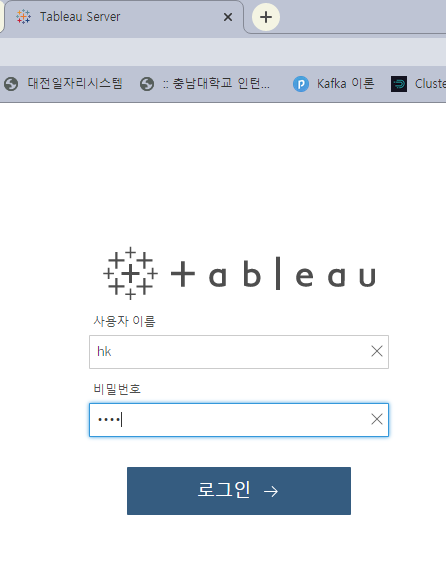

Tableau Server가 설치되어 올바르게 실행되고 있는지 확인하고, 기본 제공되는 관리 뷰를 검토하려면 PostgreSQL 드라이버를 설치
wget https://downloads.tableau.com/drivers/linux/yum/tableau-driver/tableau-postgresql-odbc-09.06.0500-1.x86_64.rpm
yum install tableau-postgresql-odbc-09.06.0500-1.x86_64.rpm
드라이버가 설치되었는지 확인하려면 Tableau Server에서 '서버 상태' 뷰로 이동 -> 다 제대로 활성화 되어있음
www.tableau.com/ko-kr/learn/training/20203?edition=server&lang=ko-kr&platform=linux&version=2020.3
Free training manifest - 2020.3
www.tableau.com
위의 사이트는 태블로의 조작법이 나와있는 동영상이다.
태블로 데스크탑에서 서버로 작업을 올릴 경우

로그인하면 서버의 데이터들의 목록이 뜬다. 아직 나는 서버에 올린게 없어서 아무것도 뜨지 않는다.
'Tableau' 카테고리의 다른 글
| Server에 Desktop 이용해 druid 테이블 올리기 (0) | 2020.09.14 |
|---|---|
| Tableau server install (centOS 7) (0) | 2020.09.10 |
| Tableau desktop/ public/ online/ server/ prep (0) | 2020.09.08 |
'Tableau' Related Articles
more


